Introdução

01.O que é GitHub
O nome GitHub vem da união de duas palavras:
Git - Sistema de versionamento de arquivos. Ou seja, um sistema onde criamos diferentes versões de arquivos.
Hub - Processo pelo qual se transmite determinada informação.
Com isso, já podemos ter uma ideia de que a plataforma GitHub é um espaço onde podemos criar diversas versões diferentes de arquivos para realizar diversas transmissões de informações.
02.O que o GitHub oferece para os seus usuários
1. Repositório de textos, com isso podemos criar diversos códigos e programas.
2. É uma plataforma open source, ou seja, de código aberto, portanto muitas aplicações, quase todas, são gratuitas.
3. É dividido através de branches, ou seja, galhos, cada versão nova de um arquivo é considerado um “galho” do arquivo original.
4. É uma excelente rede social, desde a compra do Github pela Microsoft, muitas pessoas tem usado a plataforma para se conectar com outros desenvolvedores, trocar códigos e criar projetos open source.
5. Considerado como um Linkedin da área de tecnologia. Como o GitHub disponibiliza diversas ferramentas, é possível criar um perfil totalmente personalizado com seus projetos, portanto cada vez mais pessoas tem aprensentado seu portifólio usando o GitHub.
03.Como criar uma conta
Para criar uma conta no Github, siga o passo a passo:
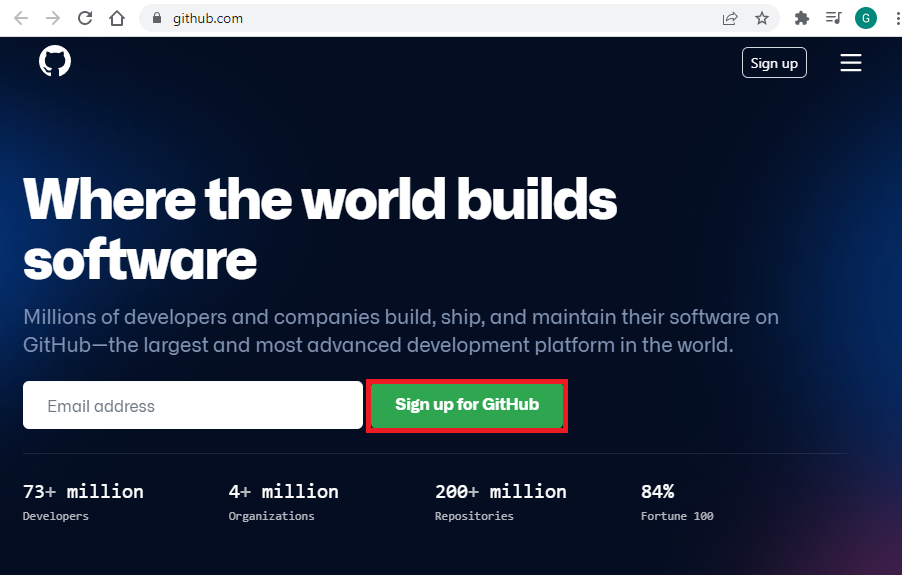
1. Acessar o site github.com
2. Clique em Sign up for GitHub.
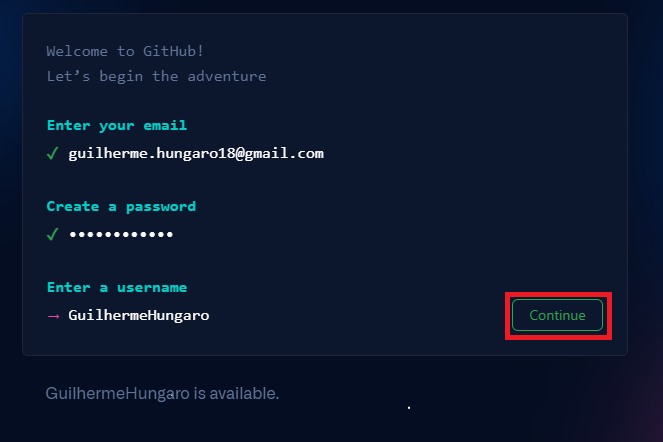
3. Preencha os dados, e-mail, password, username e clique em Continue.
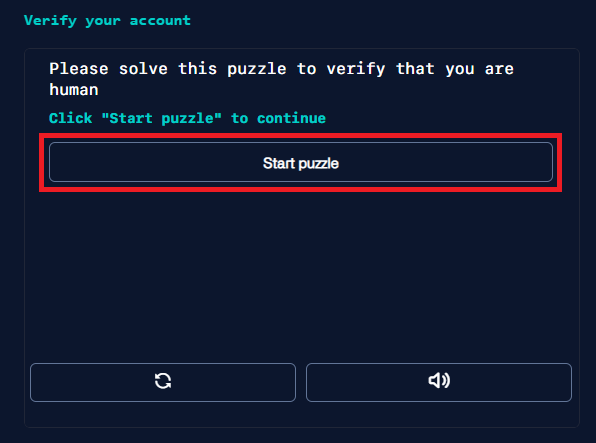
4. Após preencher os dados, clique em Start puzzle para realizar uma verificação de conta. depois clique em Create account.
5. Você irá receber um e-mail com o código de verificação, basta inserir o código.
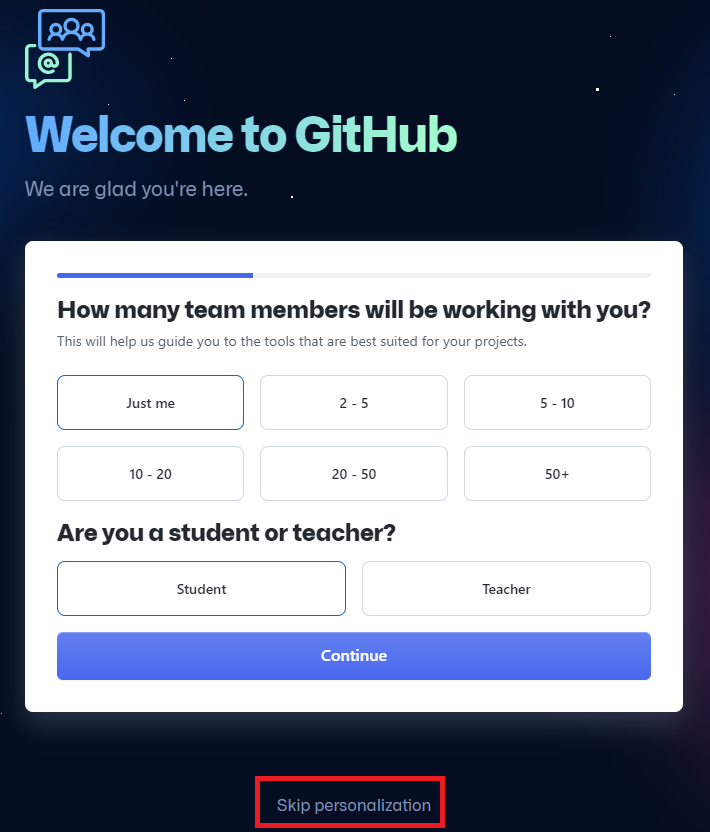
6. Abrirá uma tela de Welcome to GitHUb, clique em Skip personalization.
7. Pronto, sua conta está criada.
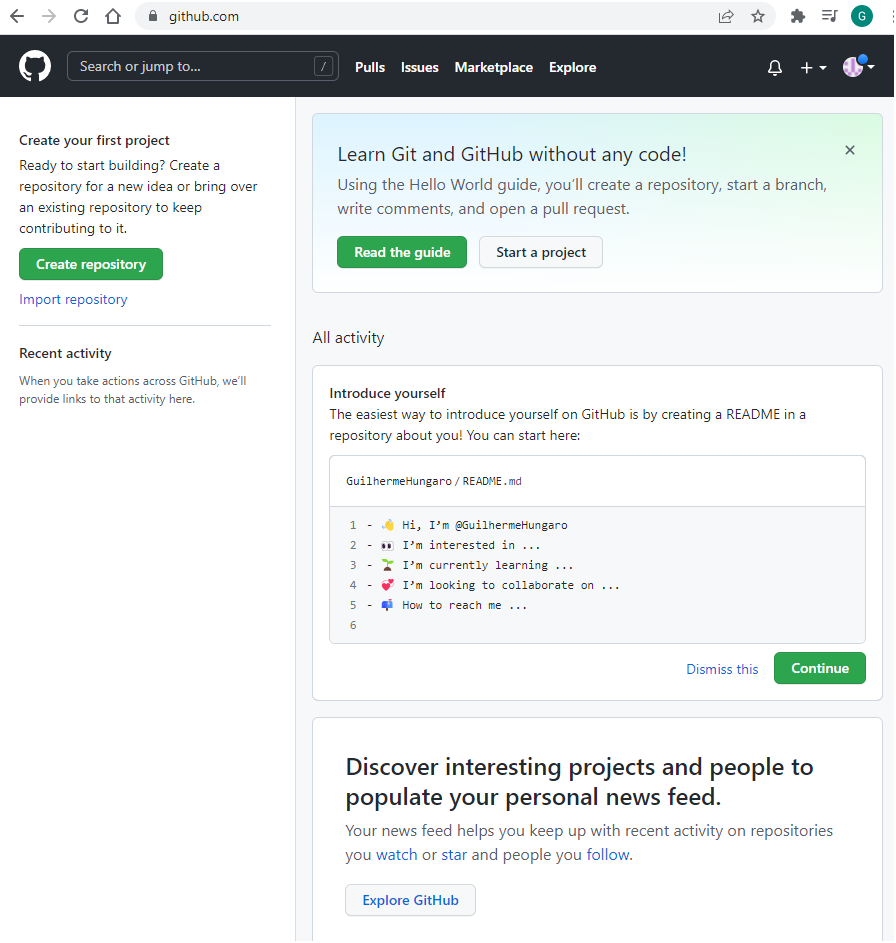
04.Acessando o seu perfil
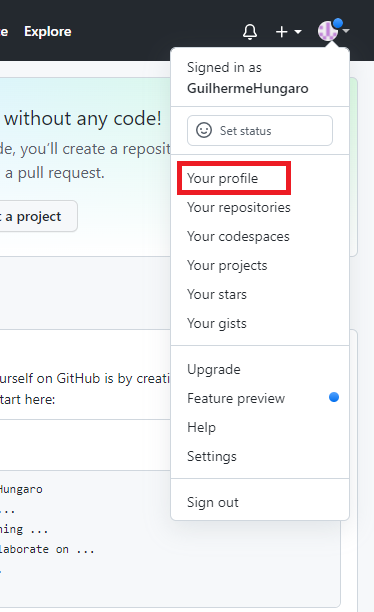
No canto superior direito, ao clicar no ícone redondo, clique em Your profile.
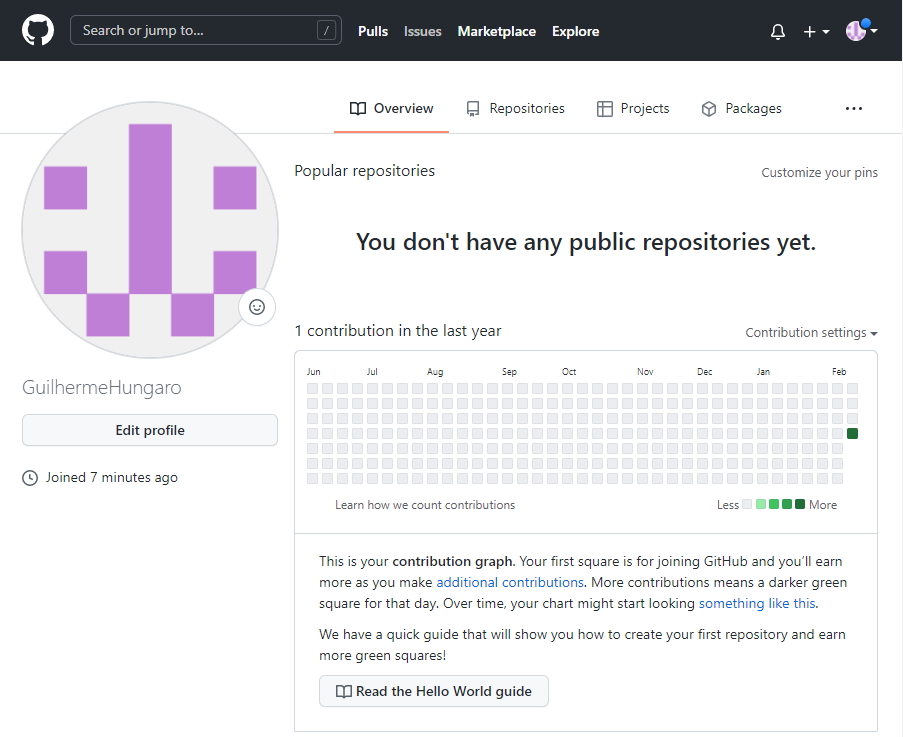
Nesta página é possível ver sua foto de perfil, quais repositórios (pastas) você tem, seus projetos, etc.
Clique em Contribution settings e clique em cima de Private contributions, quando está opção está ligada, sua atividade fica registrada, mesmo que você trabalhe em um projeto privado.
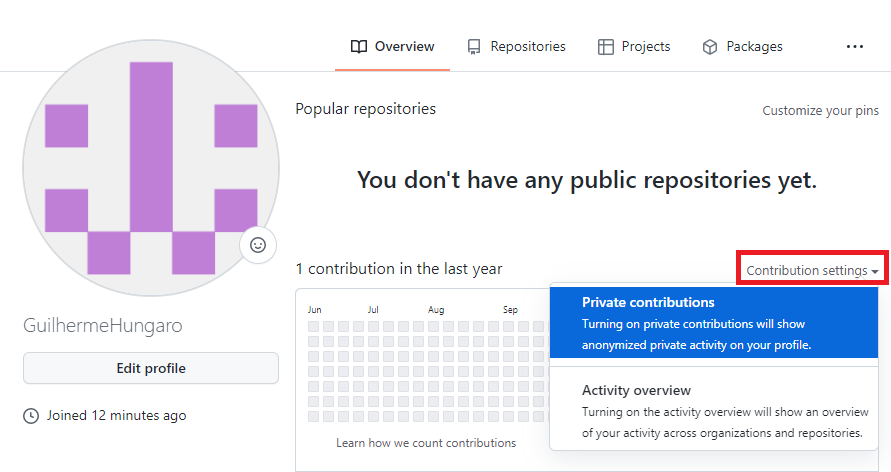
Uma mensagem escrito Visitors will now see your public and anonymized private contributions irá aparecer.