Introdução

01.O que é Streamlit
Streamlit é uma biblioteca em Python que nos permite criar aplicativos web personalizados para ciência de dados e inteligência artificial em poucos minutos.
Ideal para tirar ideias de projetos do papel e poder testar e apresentar para outras pessoas do seu trabalho e para clientes.
Para desenvolver nosso aplicativo temos que seguir os seguintes passos:
Instalar o Streamlit.
Criar o aplicativo - escrever o código (programação) do aplicativo.
Executar o aplicativo.
Clique aqui para acessar o site oficial do Streamlit : https://streamlit.io/
02.Instalando o Streamlit
Usualmente é usado uma IDE (software para programação) para programar um aplicativo no Streamlit. Mas como já estamos acostumados com o Jupyter Notebook vamos programar por aqui. Para isso temos que seguir alguns passos:
Instalar o Streamlit.
Escrever o código (programação) do aplicativo.
Executar o aplicativo.
02.a.Como instalar o Streamlit.
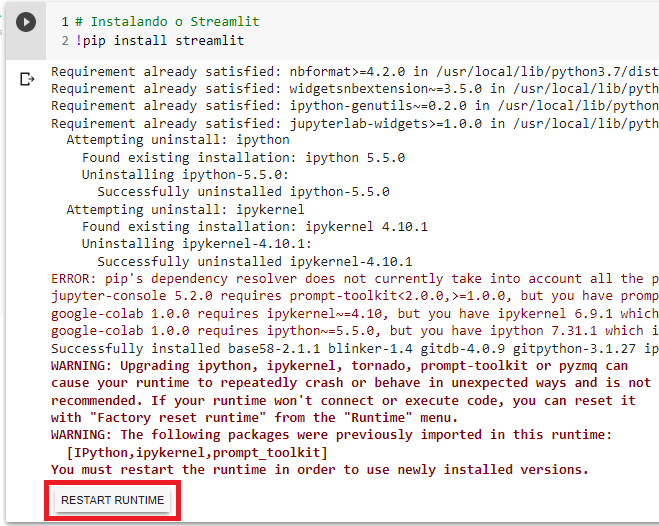
Para instalar uma biblioteca usamos o comando !pip install nome_da_biblioteca desta forma:
1 !pip install streamlit
Warning
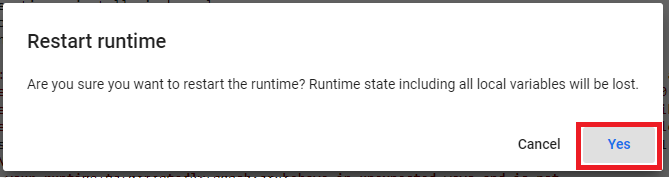
Logo após a instalação do Streamlit, no output da célula de código, irá aparecer um botão escrito Restart Runtime (reiniciar o tempo de execução), clique neste botão e depois no botão Yes (sim).
03.Criar o aplicativo
Para criar um aplicativo com o Streamlit, temos que seguir os seguintes passos:
01.Criar um arquivo Python (que terá a programação do aplicativo).
02.Programar o aplicativo - escrever o código (programação) do aplicativo.
03.Conferir se o arquivo foi criado.
03.a.Criando o arquivo Python
Para criar o arquivo Python usamos o comando %%writefile desta maneira:
1 %%writefile nome_do_arquivo.py
Neste primeiro app vamos criar um arquivo chamado primeiro_app, então ficará assim:
1 %%writefile primeiro_app.py
Para não criar um arquivo vazio, vamos adicionar os primeiros comandos, que no caso é a importação das bibliotecas que iremos usar e um título no aplicativo.
1 %%writefile primeiro_app.py
2
3 import streamlit as st
4 import pandas as pd
5
6 st.title("Meu primeiro aplicativo feito no Streamlit.")
Caso queira conhecer mais as ferramentas e funcionalidades do Streamlit, veja os links a seguir:
- Como fazer cada um dos elementos que compõe um site:
- Resumo de todos os comandos:
Vamos mais adiante em nosso exemplo e desenvolver o nosso primeiro aplicativo:
 1 # Criando o arquivo em Python
 2 %%writefile primeiro_app.py
 3
 4 # Importando as bibliotecas necessárias
 5 import streamlit as st
 6 import pandas as pd
 7 import numpy as np
 8
 9
10 # 01.Título do aplicativo.
11 st.title("Meu primeiro aplicativo feito no Streamlit.")
12
13 # 02.Escrever um sub-título
14 st.write("Esta é a nossa primeira tentativa de usar dados para criar uma tabela.")
15
16 # 03.Criando um DataFrame/tabela de dados.
17 df = pd.DataFrame({
18     'Primeira coluna': [1,2,3,4],
19     'Segunda coluna':[10,20,30,40]
20 })
21
22 df
23
24 # 04.Criando um gráfico de linha
25 st.line_chart(df)
26
27 # 05.Criar um mapa.
28 mapa = pd.DataFrame(
29     np.random.randn(1000, 2) / [50, 50] + [37.76, -122.4],
30     columns=['lat','lon']
31 )
32 st.map(mapa)
33
34 # 06.Caixa de seleção.
35 if st.checkbox("Mostre um texto:"):
36   st.write("Você selecionou a caixa de seleção.")
37
38
39 # 07.Criando uma barra lateral.
40 opcao = st.sidebar.selectbox('Qual o seu número favorito:', df['Primeira coluna'])
41 st.write("Você selecionou:",opcao)
42
43 # 08.Assinatura
44 st.write("Desenvolvido por Orbe.AI")
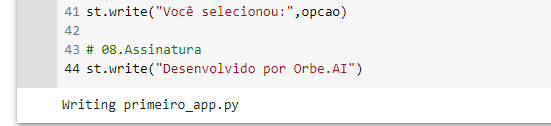
Ao rodar a célula de criação do arquivo primeiro_app.py irá exibir este resultado:
03.b.Conferir se o arquivo foi criado.
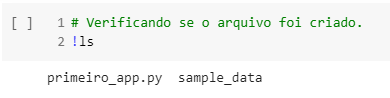
Para conferir se o arquivo foi criado podemos olhar na barra lateral ARQUIVOS ou usamos o comando !ls desta forma:
1 # Verificando se o arquivo foi criado.
2 !ls
O resultado ao rodar o comando !ls será esse:
04.Visualizar o aplicativo
Para visualizar o aplicativo precisamos executar o seguinte comando:
1 !streamlit run nome_do_aplicativo.py &>/dev/null&
2
3 !npx localtunnel --port 8501
Certifique-se de alterar onde está nome_do_aplicativo.py pelo nome de seu arquivo
O resultado será esse:
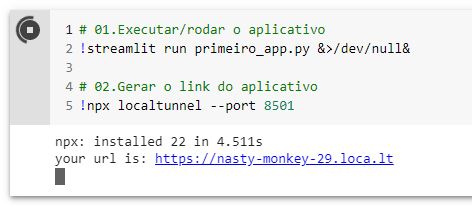
Esta célula não pode parar de rodar para o site continuar funcionando, caso contrário irá apresentar Error 404
Cada vez que fizermos ou adicionarmos uma alteração no código do aplicativo, precisaremos executar novamente esta célula de código para gerar o link do site. - Lembre-se de clicar em stop antes de executar novamente esta célula de código para gerar o link do site.
Warning
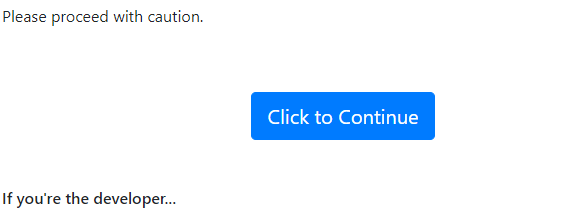
Após gerar o link do aplicativo, será criado uma nova aba no navegador, entre nesta nova aba e clique no botão Click to continue (clique para continuar). Logo em seguida irá aparecer o aplicativo criado.
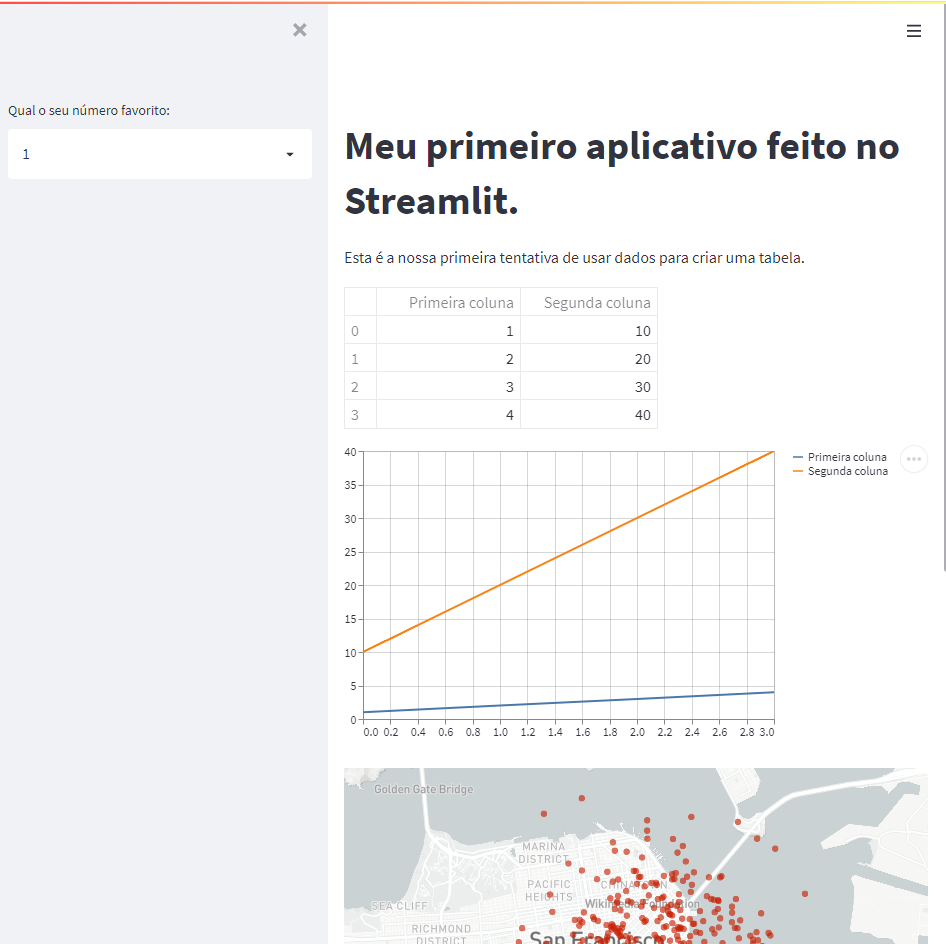
Aqui está o resultado de seu primeiro aplicativo com Streamlit: