Trabalhando com o GitHub
01.Como criar pastas/diretórios
Para criar pastas/diretórios:
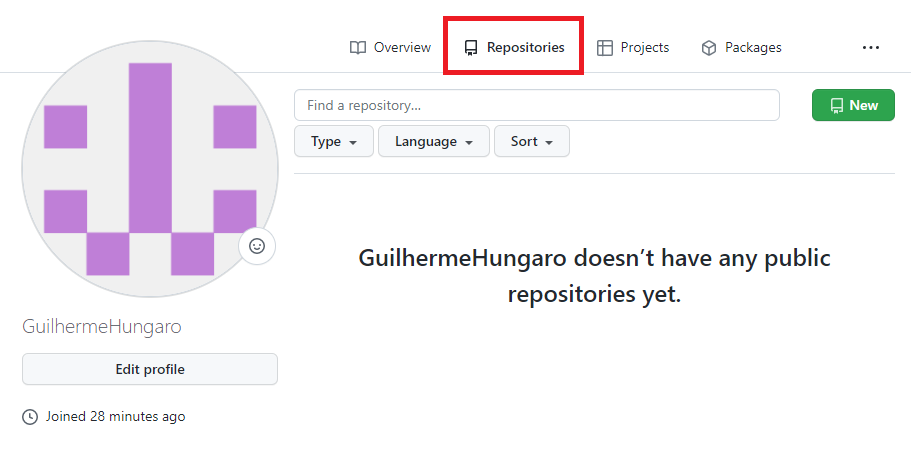
1.Clique em Repositories
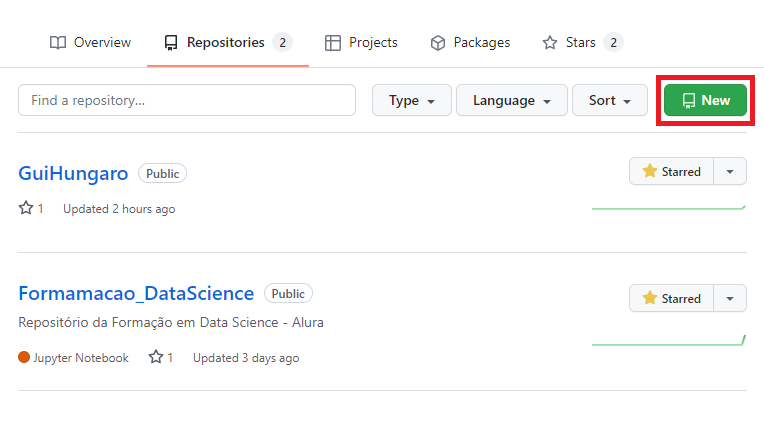
2.Clique em New
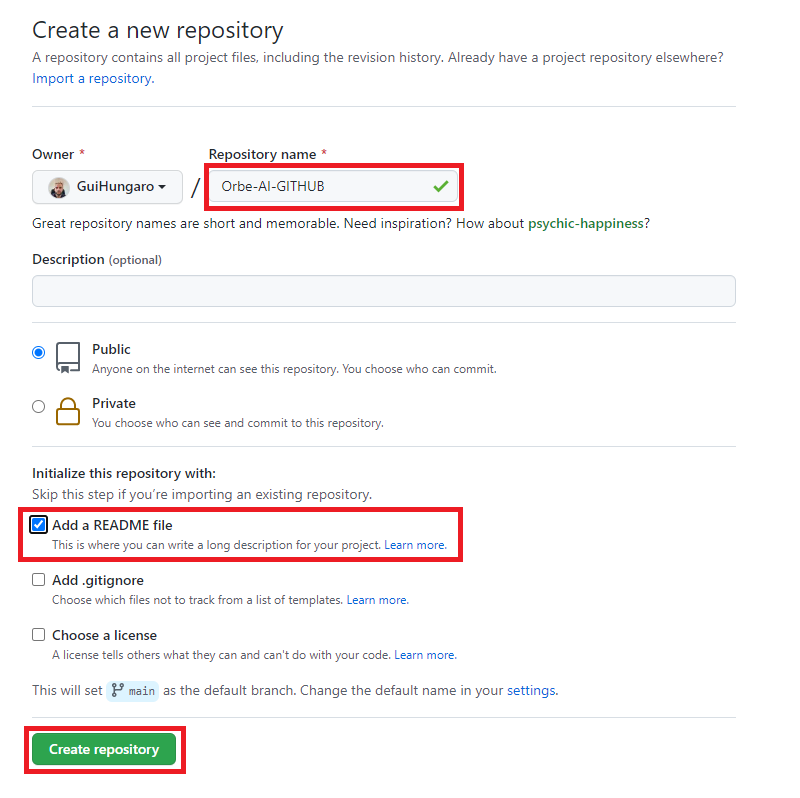
3.Escolha o nome do seu repositório, selecione Add a README file e clique em Create repository.
02.Como sincronizar o GitHub com o Google Colaboratory
Para sincronizar o GitHub com o Google Colaboratory:
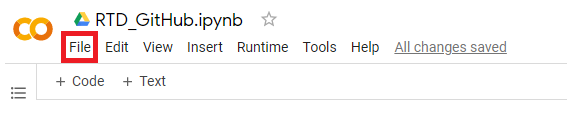
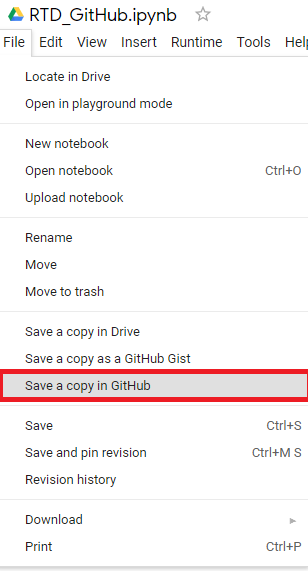
Dentro do Google Colaboratory clique em File.
2.Clique em Save a copy in GitHub.
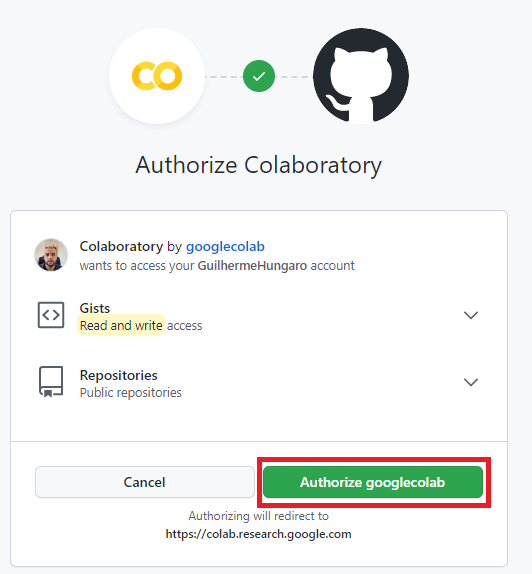
3.Uma página irá abrir, clique em Authorize googlecolab.
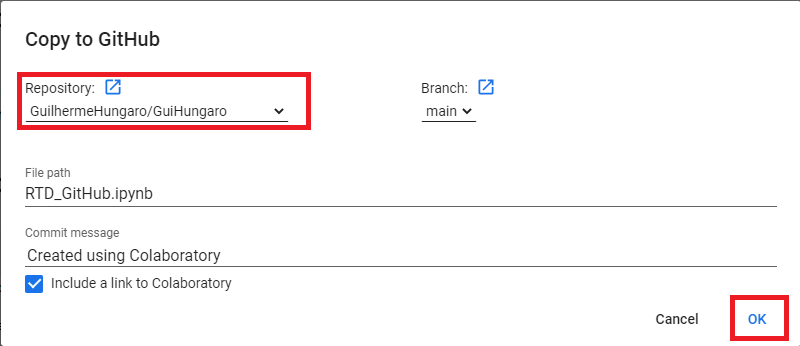
4.Selecione o repositório desejado e clique em Ok.
5.Pronto, você já sincronizou o GitHub com o Google Colaboratory.
04.O que é um Branch
Branch significa ramo, e é através dessa ideia de ramos que podemos realizar versionamentos dos nossos repositorios, aplicativos e projetos.
Isso permite com que sejam criados versões diferentes para testar soluções de formas rápidas e eficientes sem alterear o repositório original.
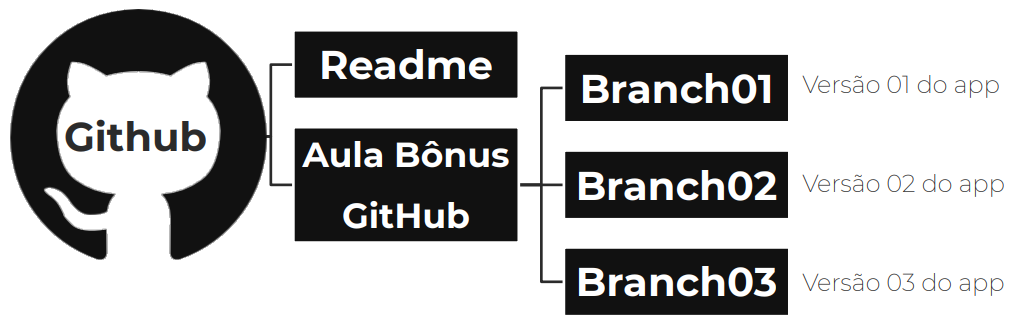
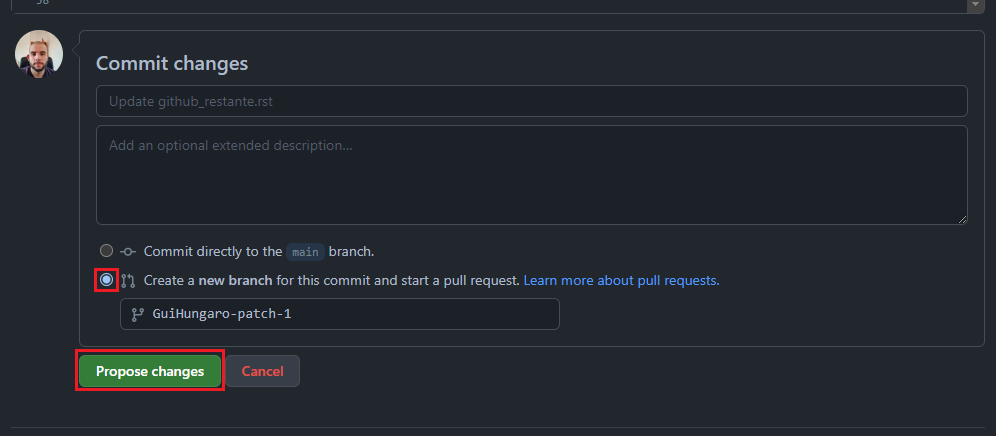
Para criar um novo Branch de seu projeto é muito simples, basta na hora de salvar a alteração desejada clicar em Create a new branch for this commit and start a pull request. Depois só escolher o nome desejado desse novo branch e clicar em Propose changes
05.Como buscar códigos e clonar repositórios
05.a.Como buscar códigos
O GitHub é uma rede social utilizada por milhões de usuários de diversas partes do mundo. Isso é algo muito rico pois podemos trocar códigos e informações com diversas pessoas.
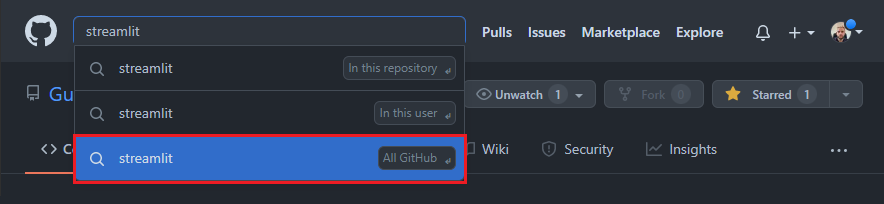
Para pesquisar códigos, repositórios entre outros é só clicar no canto superior direito na parte de Search or jump to…
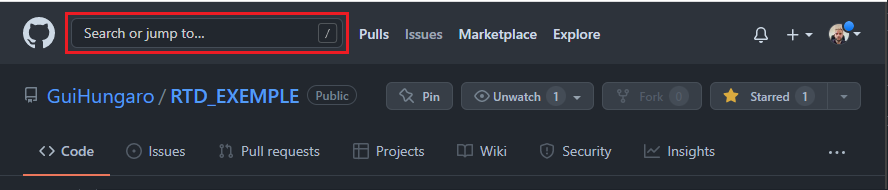
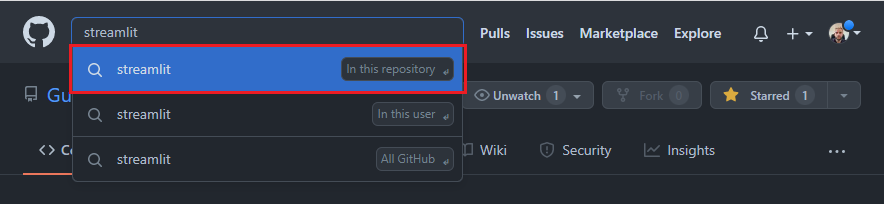
Depois só digitar o conteúdo de interesse. Nesse momento você terá três opções:
In this repository - Ao clicar nesse botão você irá pesquisar o termo escolhido no repositório que você está. Isso pode ser muito útil na hora de encontrar algum comando específico utilizando apenas um termo.
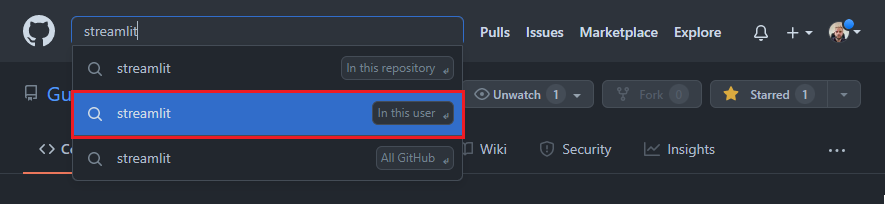
In this user - Este comando busca o termo escolhido em todo o seu usuário, ou seja, facilita muito na hora de encontrar algum arquivo/repositório desejado
All GitHub - Este botão irá pesquisar o termo desejado em todo o GitHub, é uma ferramenta realmente muito útil na hora de pesquisar novos repositórios, bibliotecas, usuários, etc.
Após pesquisar o termo escolhido em todo o GitHub, você irá para uma página cheia de informações sobre a pesquisa, como por exemplo as linguagens mais usadas, a quantidade de repositórios, a quantidade de linhas de códigos, fórum, etc.
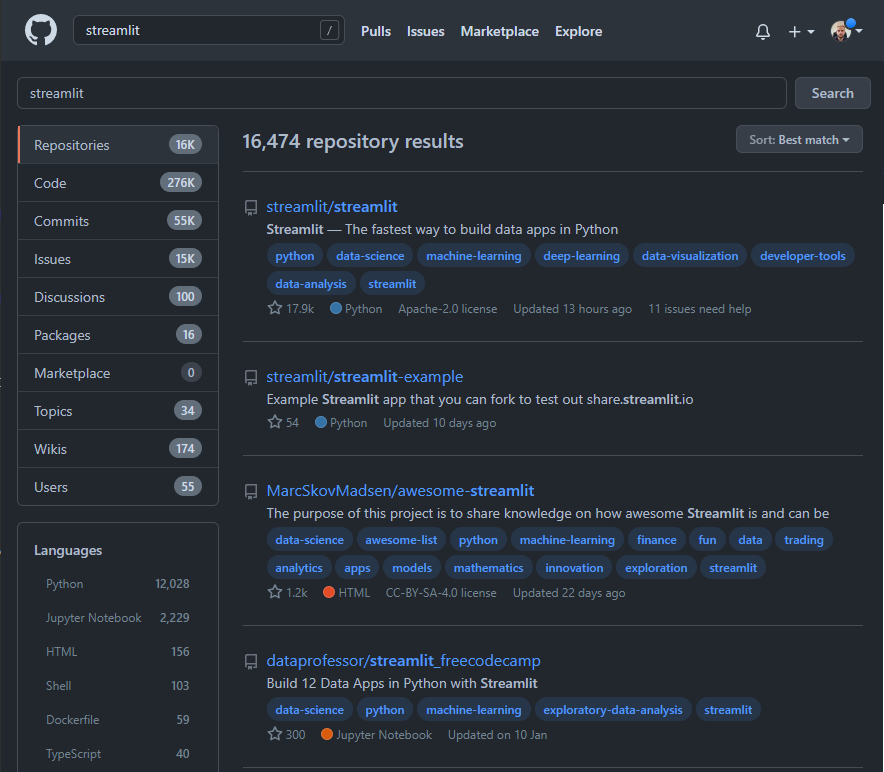
Essa ferramenta de busca é fundamental na hora de clonar repositórios.
05.b.Como clonar repositórios
Clonar repositórios é uma prática comum e saudável dentro da comunidade GitHub. Como só é permitido a clonagem de repositórios públicos não precisa se preocupar com questão de direitos autorais/legais.
Imagine a situação onde você encontrou um repositório de uma ferramenta essencial para o projeto que você está desenvolvendo mas um dia de repente você vai olhar e esse repositório foi deletado pelo dono.
Para não passar por um problema desse uma solução muito simples é clonar o repositório, para isso basta seguir o passo a passo a seguir:
Vá no repositório desejado, clique em Code e depois copie o link.
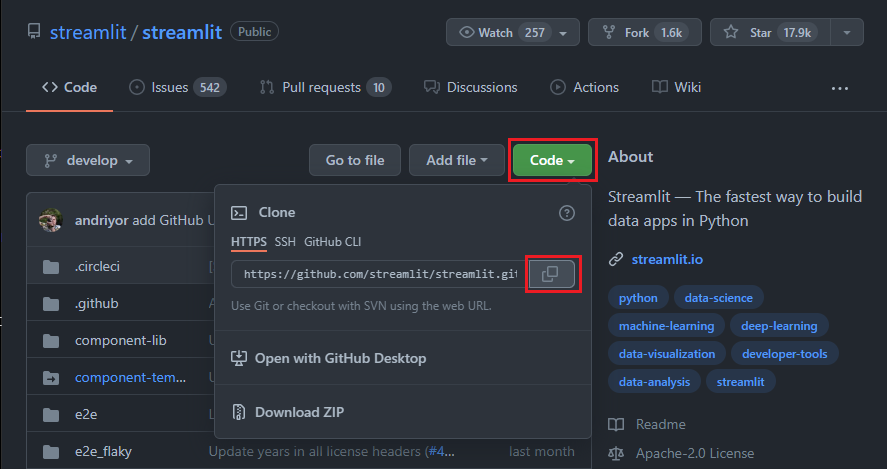
Vá em seus repositórios e clique em New.
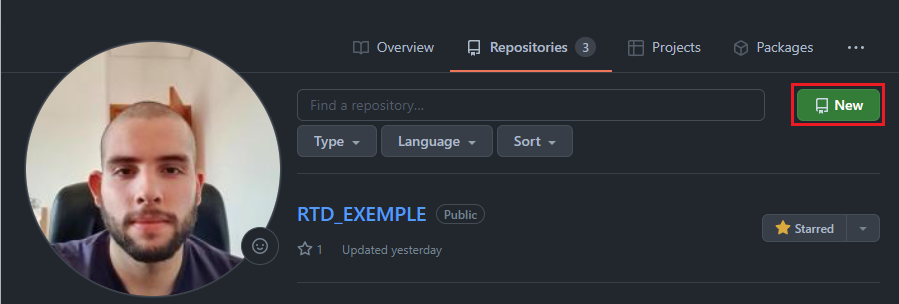
Clique em Import a repository.
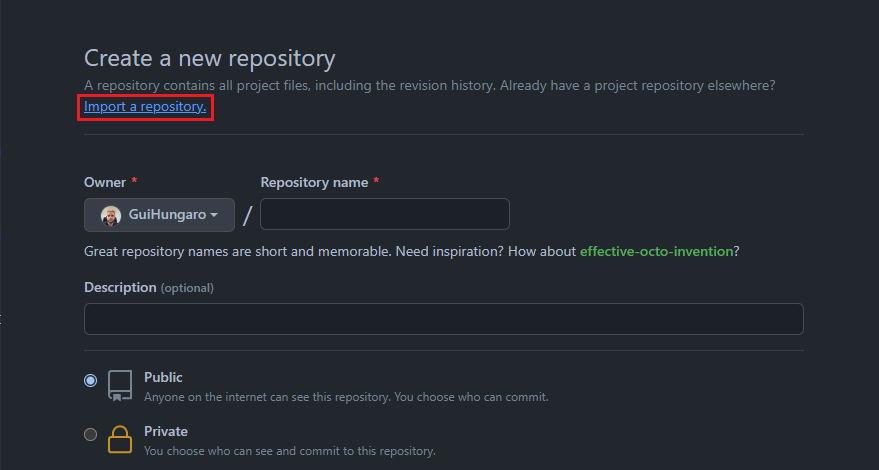
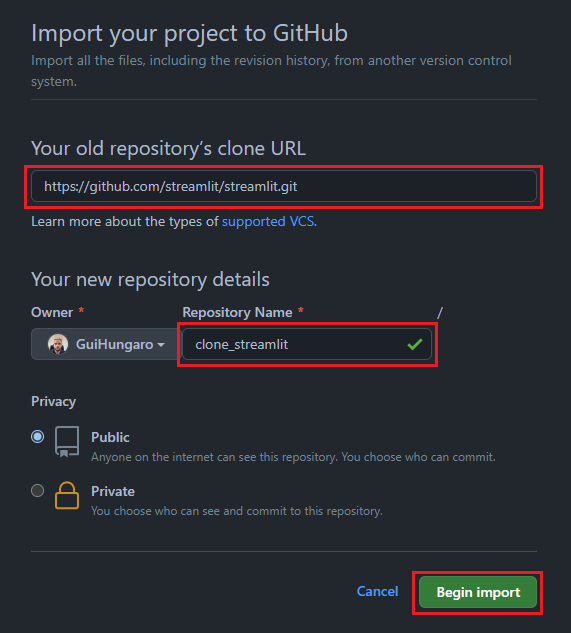
Coloque o link copiado do outro repositório, escolha um nome e clique em Begin import.
Warning
Dependendo do tamanho do repositório escolhido para clonar, a importação pode levar alguns minutos, porém não é preciso deixar a janela aberta, quando a importação estiver pronta eles irão enviar um aviso por e-mail.
Pronto! Assim que terminar de carregar seu repositório irá automaticamente aparecer na parte de Your repositories.