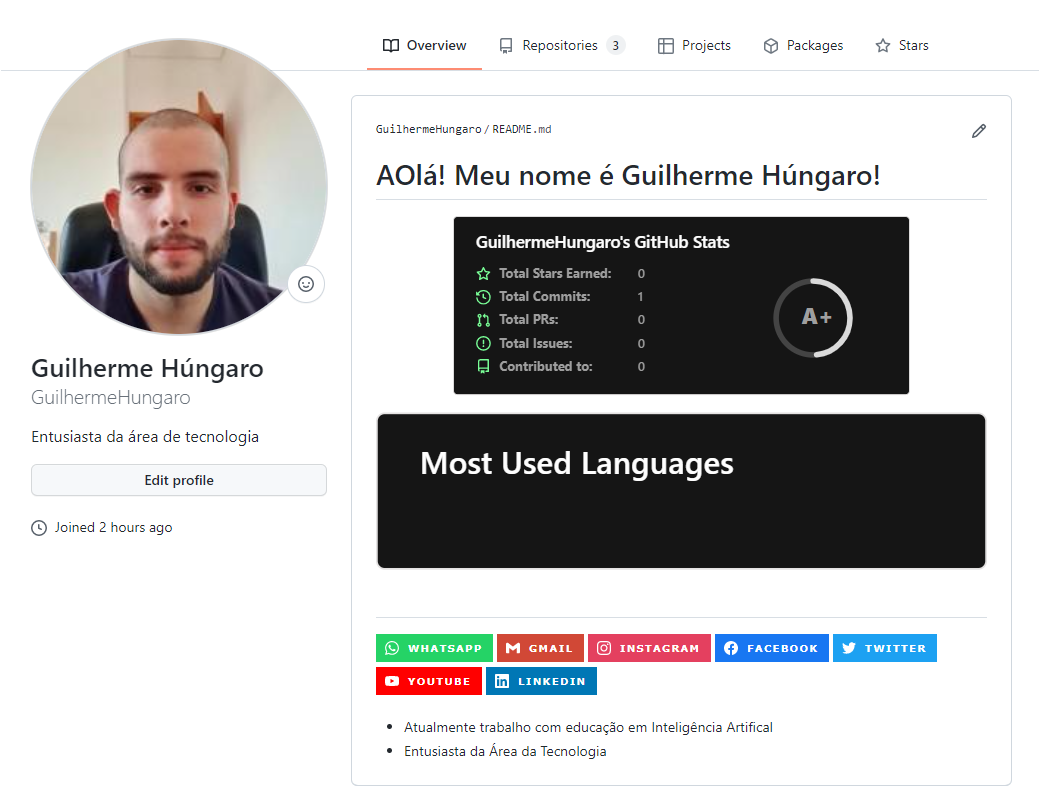
Personalizando seu perfil
01.Como personalizar seu perfil
Para personalizar o seu perfil pelo menos com o básico, podemos colocar foto de perfil e uma apresentação simples. para isso:
1. No canto superior direito clique em Settings
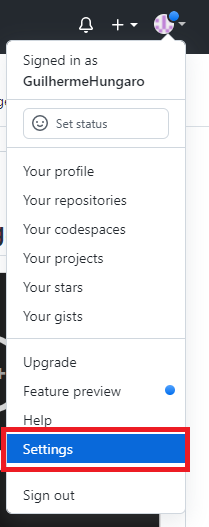
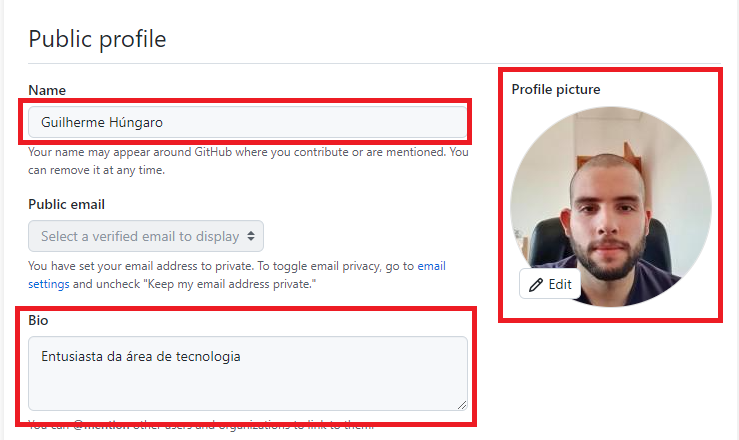
2. Aqui já podemos alterar algumas informações como foto de perfil, nome, colocar uma bio.
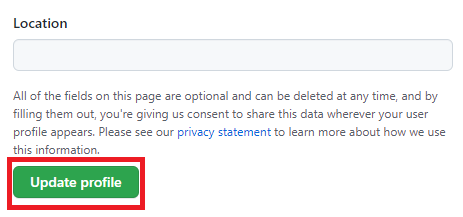
3. Após realizar as alterações desejadas, clique em Update profile
Uma vez com a conta criada, podemos personalizar o perfil para exibir diversas informações, como:
Email, linkedin, outras redes sociais, linguagens de programação mais usadas, entre outros. Para isso precisamos criar um README.md file
02.Criando um README.md file
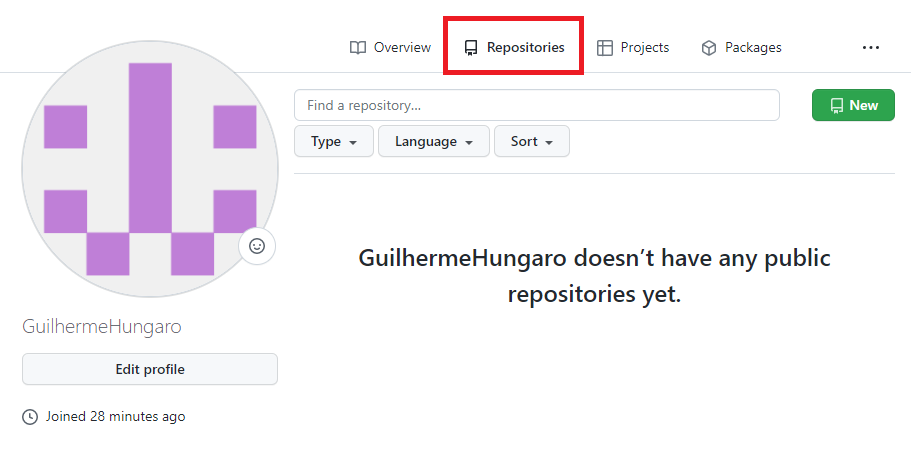
1. Clique em Repositories
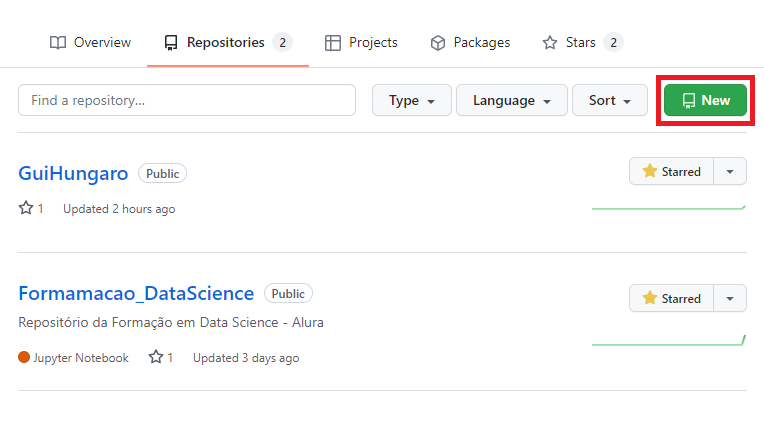
2. Clique em New
3. Crie um repositório Com seu nome de perfil, clique em Add a README file e clique em Create repository
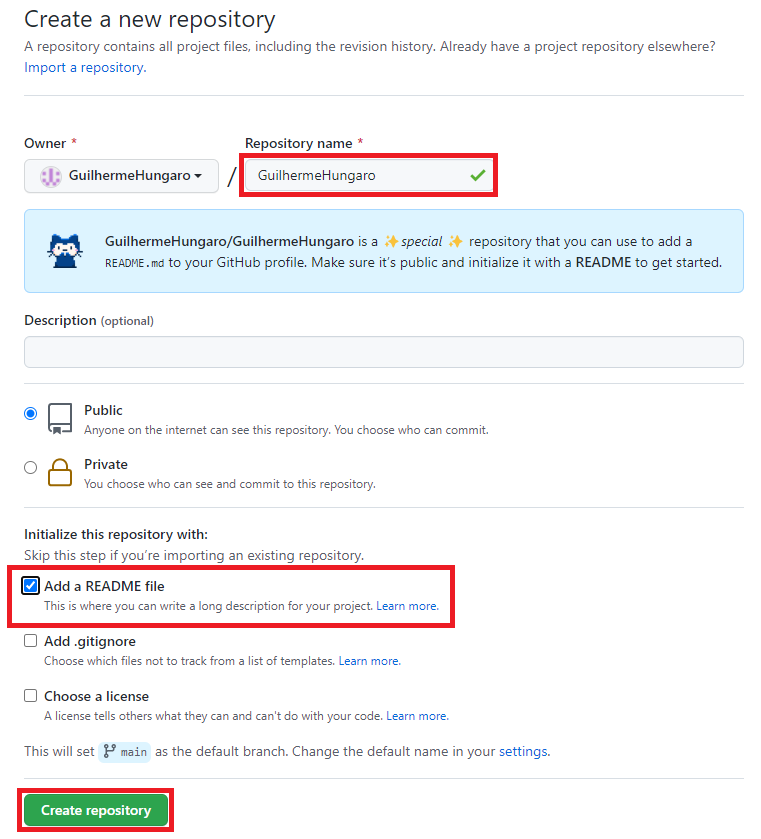
Este repositório com seu nome de perfil é especial, este é uma pasta onde você pode adicionar este README.md file e personalizar seu GitHub!
03.Personalizando seu README.md
Existem diversas formas de personalizar seu README.md file.
03.a.GitHub Stats
Uma ferramenta muito interessante é a GitHub Stats onde exibe estrelas ganhas, quantos códigos você já criou, problemas resolvidos e contribuições e linguagem mais utilizada.
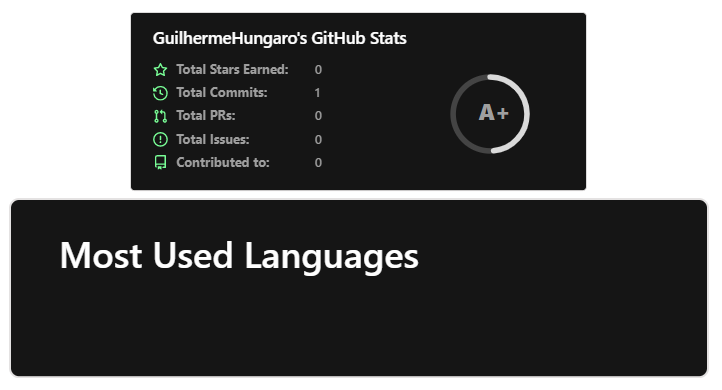
Para colocar esta ferramenta no seu GitHub cole o código abaixo no seu README.md file, tenha certeza de alterar o NOME_DO_USUARIO_AQUI pelo seu nome de usuário no GitHub
1<div align="center">
2<a href="https://github.com/NOME_DO_USUARIO_AQUI">
3<img height="180em" src="https://github-readme-stats.vercel.app/api?username=NOME_DO_USUARIO_AQUI&show_icons=true&theme=dark&include_all_commits=true&count_private=true"/>
4<img height="180em" src="https://github-readme-stats.vercel.app/api/top-langs/?username=NOME_DO_USUARIO_AQUI&layout=compact&langs_count=7&theme=dark"/>
5</div>
03.b.Redes Sociais
Podemos utilizar o README.md file para adicionar diversos links estilizados para redes sociais, por exemplo:
03.b.I.Whatsapp
Para adicionar em seu perfil, basta colar o código abaixo e alterar onde está SEU_NUMERO_AQUI para o seu número, com código do país e DD, por exemplo, 5511981859166.
1<a href="https://api.whatsapp.com/send?phone=SEU_NUMERO_AQUI" target="_blank"><img src="https://img.shields.io/badge/WhatsApp-25D366?style=for-the-badge&logo=whatsapp&logoColor=white" target="_blank"></a>
Warning
Caso o número esteja errado ou não tenha o código do país/DD ele irá dar como impossível de localizar este contato.
03.b.II.Gmail
Para adicionar em seu perfil, basta colar o código abaixo e alterar onde está SEU_EMAIL_AQUI para o seu endereço de e-mail.
<a href="SEU_EMAIL_AQUI" target="_blank"><img src="https://img.shields.io/badge/Gmail-D14836?style=for-the-badge&logo=gmail&logoColor=white" target="_blank"></a>
03.b.III.Instagram
Para adicionar em seu perfil, basta colar o código abaixo e alterar onde está SEU_INSTAGRAM_AQUI para o seu Instagram.
<a href="https://www.instagram.com/SEU_INSTAGRAM_AQUI/" target="_blank"><img src="https://img.shields.io/badge/Instagram-E4405F?style=for-the-badge&logo=instagram&logoColor=white" target="_blank"></a>
03.b.IV.Facebook
Para adicionar em seu perfil, basta colar o código abaixo e alterar onde está SEU_FACEBOOK_AQUI para o seu Facebook.
<a href="https://www.facebook.com/SEU_FACEBOOK_AQUI" target="_blank"><img src="https://img.shields.io/badge/Facebook-1877F2?style=for-the-badge&logo=facebook&logoColor=white" target="_blank"></a>
03.b.V.Twitter
Para adicionar em seu perfil, basta colar o código abaixo e alterar onde está SEU_TWITTER_AQUI para o seu Twitter.
<a href="https://twitter.com/SEU_TWITTER_AQUI" target="_blank"><img src="https://img.shields.io/badge/Twitter-1DA1F2?style=for-the-badge&logo=twitter&logoColor=white" target="_blank"></a>
03.b.VI.Youtube
Para adicionar em seu perfil, basta colar o código abaixo e alterar onde está SEU_CANAL_YOUTUBE_AQUI para o link do seu canal do Youtube.
<a href="SEU_CANAL_YOUTUBE_AQUI" target="_blank"><img src="https://img.shields.io/badge/YouTube-FF0000?style=for-the-badge&logo=youtube&logoColor=white" target="_blank"></a>
03.b.VII.Linkedin
Para adicionar em seu perfil, basta colar o código abaixo e alterar onde está SEU_LINKEDIN_AQUI para o seu Linkedin.
<a href="https://www.linkedin.com/in/SEU_LINKEDIN_AQUI/" target="_blank"><img src="https://img.shields.io/badge/LinkedIn-0077B5?style=for-the-badge&logo=linkedin&logoColor=white" target="_blank"></a>
04.Finalizando a personalização
Desta forma será possível criar um perfil personalizado que chame a atenção quando as pessoas entrarem.
Você também pode colocar uma apresentação pessoal bem bacana.
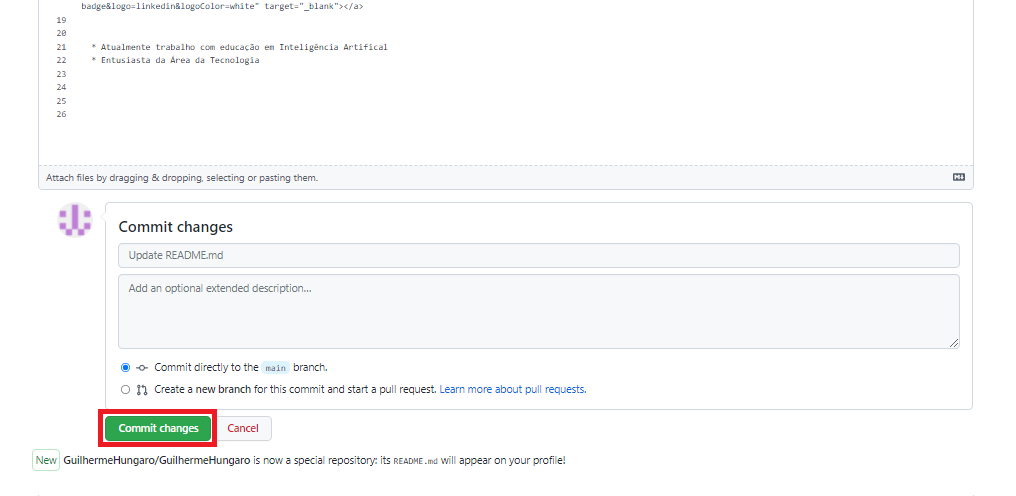
Após realizar as alterações desejadas em seu arquivo README.md file, clique em Commit changes para enviar essas alterações e ter seu perfil personalizado
Este será o resultado: