Preparando o ambiente
01.Instalar o Jupyter
Como a biblioteca de RPA que iremos utilizar (Pyautogui) acessa alguns comandos físicos do computador, como mouse, teclado, tela, etc, não é possível utilizar o Google Colaboratory, pois ele roda em um servidor.
Para isso veremos como instalar o Jupyter Notebook para que os códigos rodem em nossa máquina, só seguir o passo a passo:
1.Acesse o site https://www.anaconda.com/
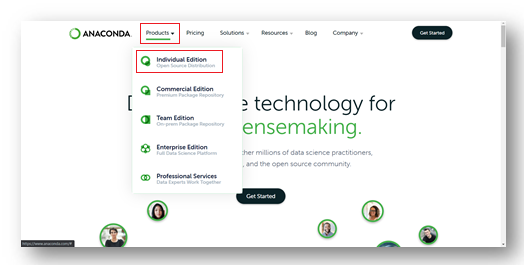
2.Posicione o mouse em Products e depois clique em Individual Edition.
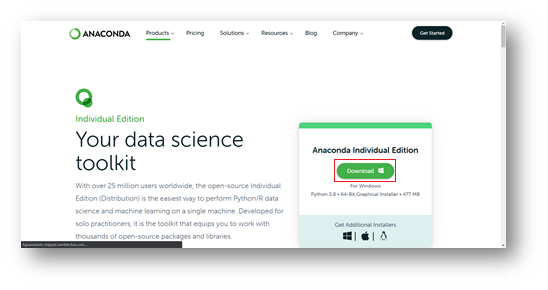
3.Clique em Download
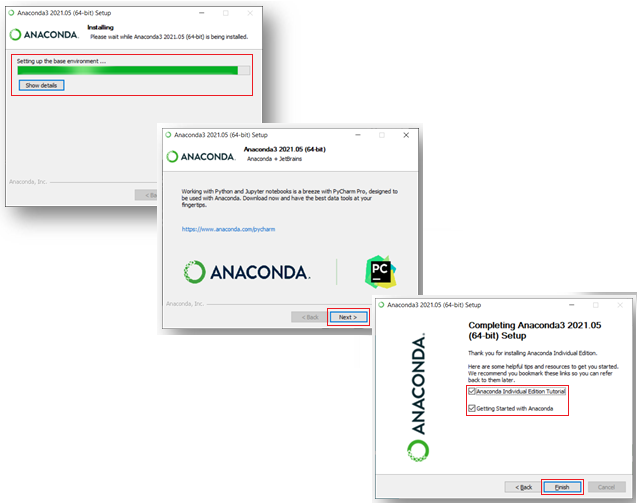
4.Aguarde a instalação, depois clique em Next até finalizar, na última etapa basta desmarcar as opções e clicar em Finish
02.Acessar o Jupyter
02.a.Verificando a instalação
Agora que o Anaconda já está instalada, podemos acessar o Jupyter Notebook, para isso basta:
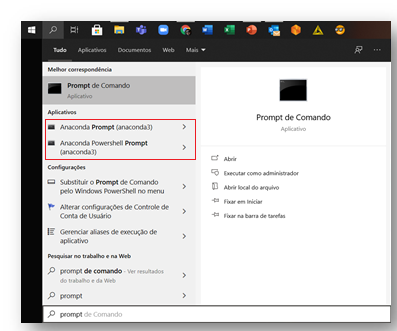
1.Verificar se o prompt de comando anaconda está instalado.
2.Verificar se o Jupyter Notebook está instalado.
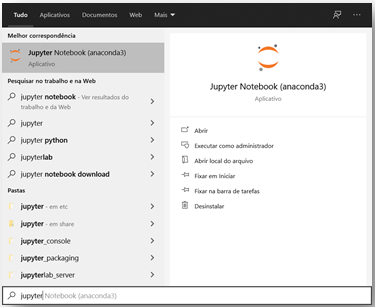
3.Clicar no programa Jupyter Notebook.
02.b.Instalando a pyautogui
Para instalar a biblioteca que iremos utilizar para criar nossos RPA:
1.Abra o Anaconda Prompt
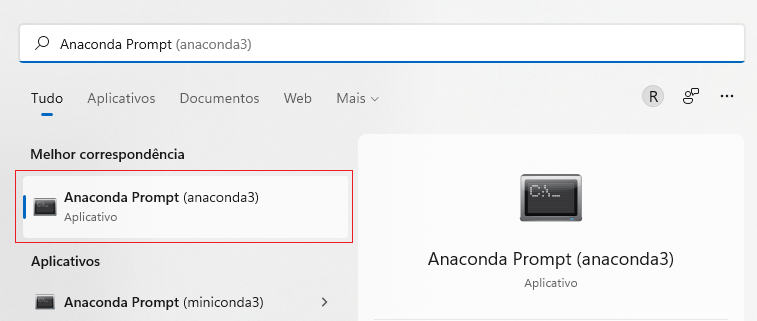
2.Com o prompt aberto digite pip install pyautogui e clique enter
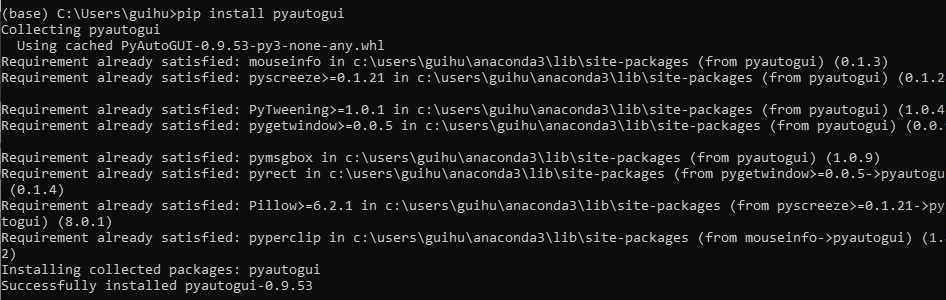
Ele irá instalar uma série de dependências e depois irá aparecer Successfully installed pyauogui- e o numero da versão instalada.
02.c.Programa Jupyter Notebook
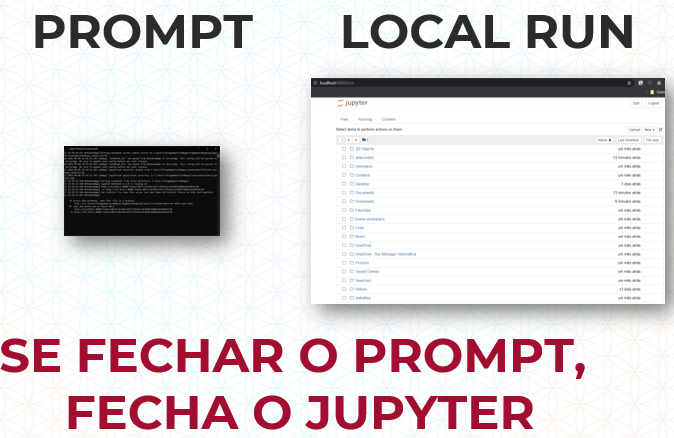
Ao clicar no programa Jupyter Notebook irá abrir duas telas, uma tela preta e outra do navegador com o Jupyter Notebook, se fechar alguma delas, fecha as duas.
02.c.I.Criando um repositório
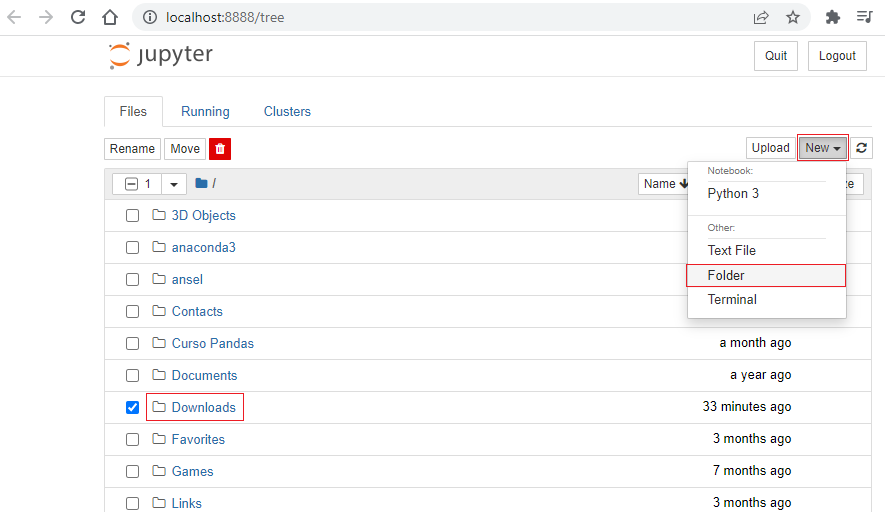
O Jupyter Notebook acessa o sistema de arquivos do seu computador, portanto ao abrir o Jupyter, é recomendado criar uma pasta para salvar seus projetos.
Para isso, clique na pasta Downloads depois clique em New e então clique em Folder
02.c.II.Renomeando o repositório
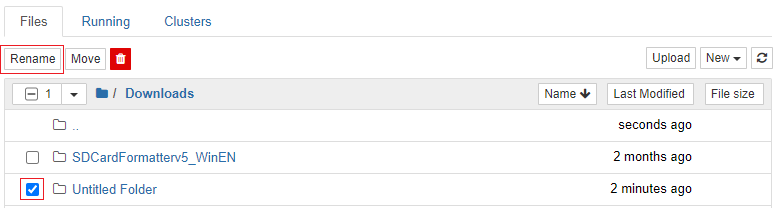
Depois uma nova pasta chamada Untitled Folder irá surgir dentro da pasta Downloads, para renomea-la basta selecionas essa pasta e clicar em Rename
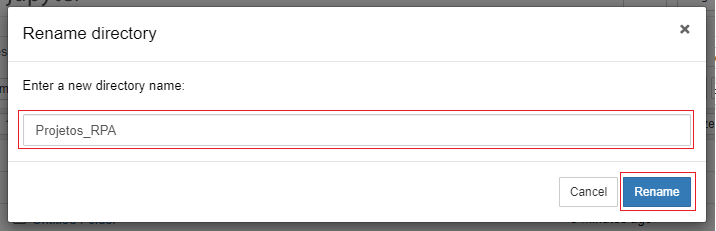
Então só selecionar o nome desejado e clicar em Rename
02.c.III.Acessando o Jupyter
Agora que já temos um repositório nomeado corretamente podemos criar um Jupyter Notebook para começar a trabalhar, para isso, dentro da pasta criada clique em New e então em Python 3
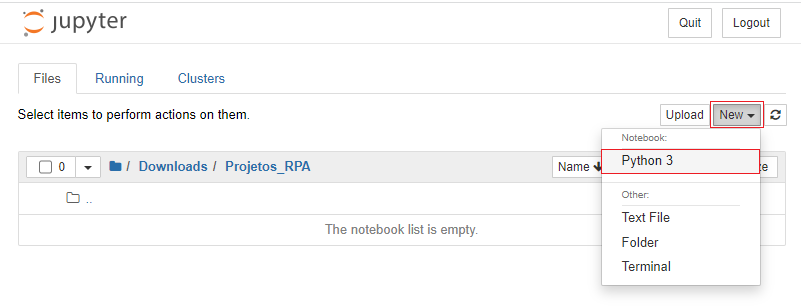
Apesar da interface ser um pouco diferente do Google Colaboratory, seu funcionamento é praticamente igual.
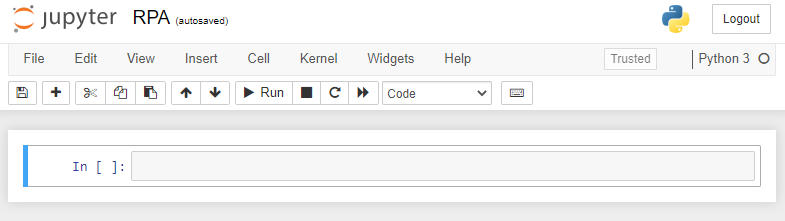
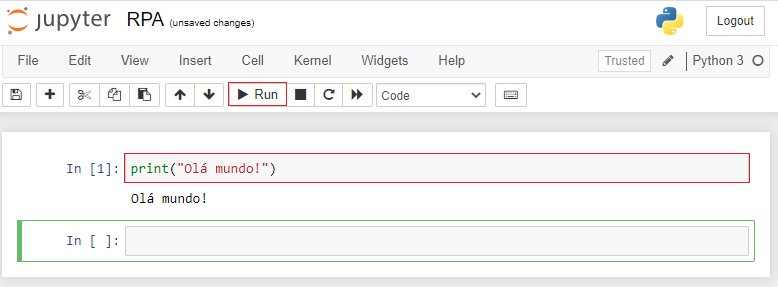
Neste bloco podemos escrever códigos em linguagem Python e ao clicar Run iremos rodar o código da célula selecionada.